
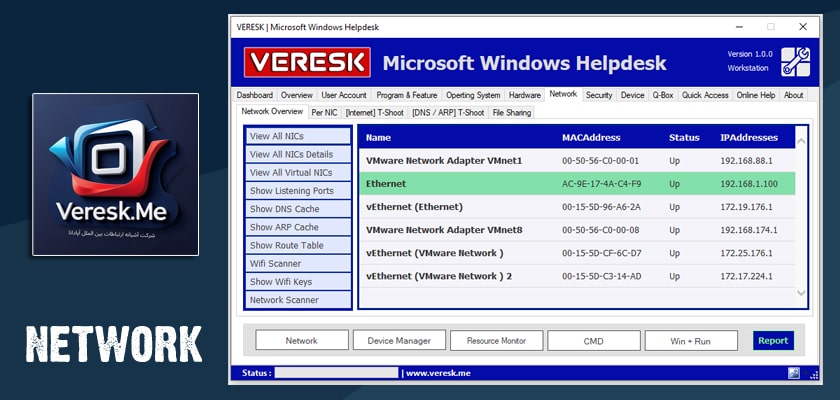
هنگامی که از طریق داشبورد اصلی نرمافزار گزینهی “Network” را انتخاب میکنید، بخش شبکه شامل پنج بخش مجزا میباشد که با انتخاب هرکدام از برگههای (Tab) مربوطه، امکان دسترسی به آنها فراهم میگردد.
1 – بخش Network Overview
ارائه گزارشات دقیق از تنظیمات و وضعیت شبکه سیستم و همچنین قابلیت اسکن شبکه و اسکن وای فای
2 – بخش Per NIC
امکان مشاهده وضعیت و پیکربندی کارت شبکه ها به صورت موردی و اعمال برخی عملیات متداول در رفع اشکال
3 – بخش Internet T-Shoot
بخش ویژه جهت بررسی، تست و رفع مشکلات وضعیت اتصال اینترنت سیستم
4 – بخش DNS/ARP T-Shoot
بخش ویژه جهت بررسی، تست و رفع مشکلات DNS ی و ARP سیستم
5 – File Sharing
بخش اختصاصی جهت بررسی و رفع مشکلات مربوط به File sharing در شبکه
بخش Network Overview
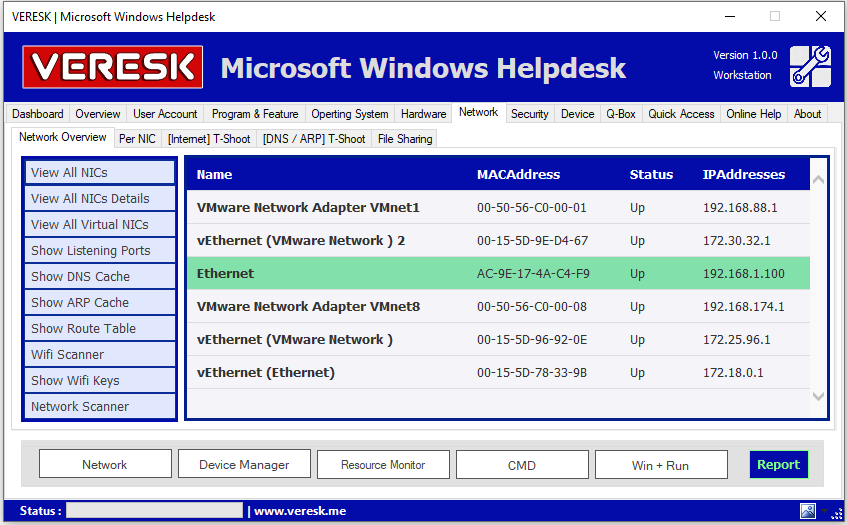
همانطور که در تصویر مشاهده می فرمایید این بخش شامل 10 آیتم می باشد:
View All NICs: مشاهده همه کارت شکبه های سیستم ( فیزیکی و مجازی ) و ( سیمی و بی سیم ) می باشد، این جزییات شامل: نام کارت شبکه / مک آدرس ، وضعیت آن و همچنین آی پی آدرس set شده بر روی آن میباشد
View All NICs Details: مشاهده جزییات دقیق و کامل از همه کارت شبکه های سیستم، این جزییات شامل: نام کارت شبکه، وضعیت، وضعیت ارتباط Media، نوع کارت شبکه ( مجازی یا فیزیکی)، سرعت، نوع استاندارد Media، سایز MTU، شماره VLAN، توضیحات اینترفیس، مک آدرس، آی پی آدرس،وضعیت Flow Control ( کنترل جریان)، وضعیت Speed Duplex و وضعیت Shutdown wake on Lan
View All Virtual NICs: مشاهده همه کارت شبکه های مجازی سیستم به همراه جزییات آن
Show Listening Ports: مشاهده پورتهایی است که در حال حاضر سیستم در حال گوش دادن به آنها است
Show DNS Cache: مشاهده کش DNS Client سیستم
Show ARP Cache: مشاهده کش ARP سیستم
Show Route Table: مشاهده جدول Route های سیستم
Wifi Scanner: اسکنر وایرلس (مشاهده سیگنال های اطراف با جزییات مانند: نام SSID، درصد سینگال، نوع پروتکل احراز هویت و نوع استاندارد ارتباطی)
Show Wifi Keys: مشاهده پسورد وایرلس های از قبل متصل شده سیستم
Network Scanner: اسکنر شبکه جهت شناسایی و مشاهده دستگاهها موجود در شبکه
بخش Per NICs
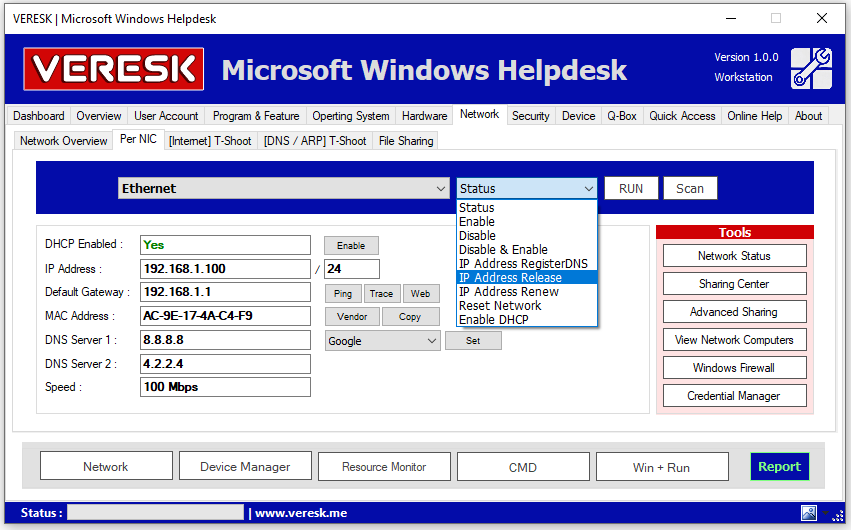
در این بخش امکان مشاهده وضعیت و پیکربندی کارت شبکه ها به صورت موردی را خواهید داشت. همچنین عملیاتی نظیر فعال و غیرفعال کردن کارت شبکه، ریست کردن کارت شبکه، فعال کردن DHCP، ست کردن DNS سرور های پابلیک، Release و Renew کردن IP و … را خواهد داشت.
در بخش سمت راست و همچنین در نوار پایین همین پنجره یکسری دکمه ها جهت دسترسی به کنسول های مدیریتی برای شما گنجانده شده است که خیلی سریع و آسان هر آنچه که در خصوص مدیریت و رفع مشکلات مربوط به کارت شبکه های سیستم نیاز دارید در اختیار شماست.
بخش Internet T-Shoot
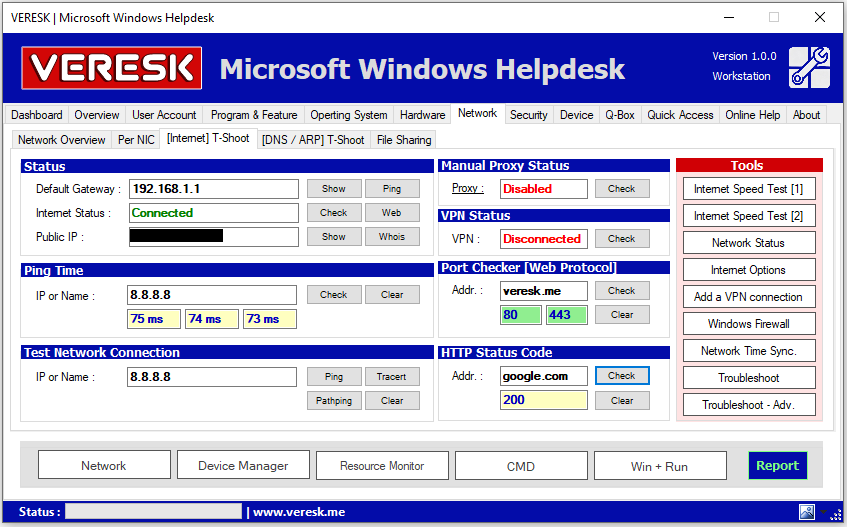
این بخش اختصاصی برای بررسی و رفع مشکلات مربوط به اینترنت سیستم میباشد که شامل موارد زیر می باشد:
- مشاهده وضعیت اتصال به اینترنت سیستم ( آیا سیستم به اینترنت Connect هست یا نه)
- مشاهده آی پی Default Gateway سیستم و امکان Ping بر روی آی پی مربوط به DG فقط با یک کلیک
- مشاهده آی پی Valid سیستم
- ابزار Ping Time برای مشاهده مدت زمان ارسال و دریافت بسته از سیستم به مقصد خاص با هدف سنجش Latency در ارتباطات
- مشاهده وضعیت پراکسی سیستم
- مشاهده وصعیت کانکشن VPN سیستم
- ابزار Port Checker برای بررسی و اطمینان از وضعیت پروتکل http و https وب سرور هدف
- ابزار HTTP Status Code برای مشاهده کد وضعیت response ( سه رقمی ) با هدف بررسی و اطمینان از پاسخگویی سرور هدف
همچنین در سمت راست و نوار پایین شما به یکسری از دکمه ها که کنسول های مدیریتی و عملیات های خاص برای پیکربندی و رفع مشکلات مربوط به اینترنت هستند دسترسی خواهید داشت.
نظیر: بررسی تست سرعت اینترنت، اسکریپت عیب یابی و رفع مشکلات اینترنت، sync کردن تایم سیستم فقط با یک کلیک و …
بخش DNS/ARP T-Shoot
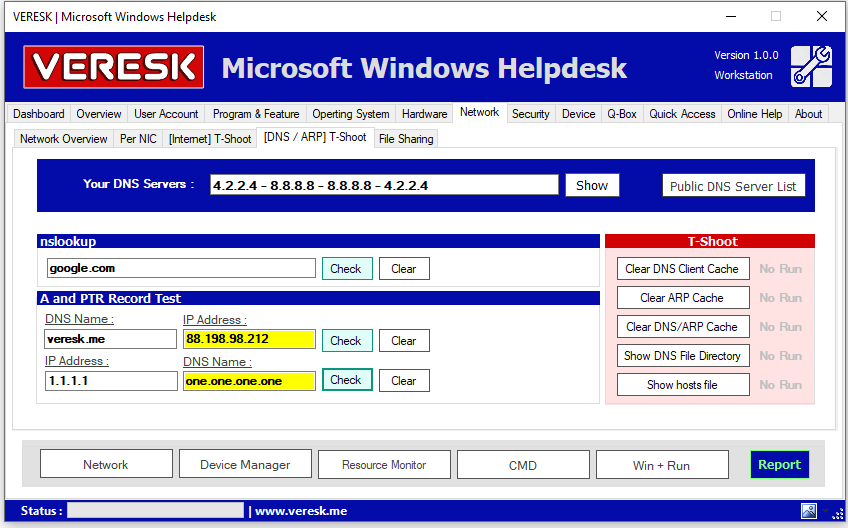
این بخش اختصاصی برای بررسی و رفع مشکلات مربوط به تبدیل نام به آی پی و بالعکس ( DNS ) و ARP میباشد که شامل موارد زیر می باشد:
- گرفتن nslookup به سادگی یک کلیک و به دور از هرگونه تایپ دستوری
- بررسی و مشاهده عملیات تبدیل نام به آی پی سیستم با هدف اطمینان از بی نقص بودن پروتکل DNS در این عملیات (A ریکورد)
- بررسی و مشاهده عملیات تبدیل آی پی به نام سیستم با هدف اطمینان از بی نقص بودن پروتکل DNS در این عملیات (PTR ریکورد)
- پاک کردن کش DNS Client با یک کلیک
- پاک کردن کش ARP با یک کلیک
- پاک کردن کش DNS Client و ARP با یک کلیک
- مشاهده دایرکتوری فایل hosts
- مشاهده فایل hosts
بخش File Sharing
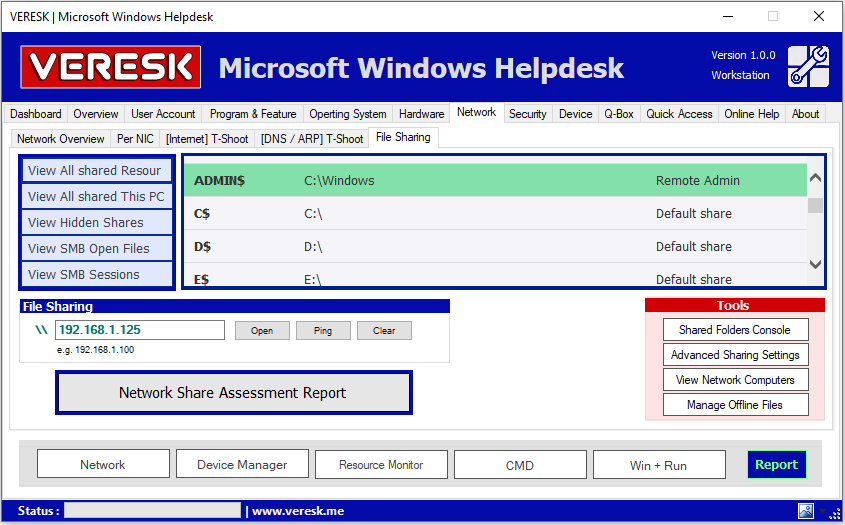
این بخش اختصاصی برای بررسی و رفع مشکلات مربوط به File sharing سیستم در شبکه است که شامل موارد زیر می باشد:
View All Shared Resource: مشاهده همه منابع share شده سیستم در شبکه ( هم موارد مخفی و هم غیر مخفی) و ( هم توسط سیستم و هم توسط کاربر) با جزییات
View All Shared This PC: مشاهده همه منابع share شده سیستم در شبکه توسط کاربر ( هم موارد مخفی و هم غیر مخفی) با جزییات
View Hidden Shares: مشاهده همه منابع share شده سیستم ( فقط مخفی) با جزییات
View SMB Open Files: مشاهده فایلهایی که از طریق پروتکل SMB توسط کاربران در حال استفاده یا باز شدن
View SMB Sessions:مشاهده Session های فعال پروتکل SMB
همچنین قابلیت های ویژه تحت عنوان Network Share Assessment Report که به شما یک گزارش کامل از هر آنچه که مربوط File Sharing سیستم می باشد را ارائه میدهد تا شما در حین رفع مشکل، سریع تر و راحت تر همه موارد را یکجا بررسی نمایید.
سایت رسمی نرم افزار ورسک : veresk.me

